ブラウザに https://google.com と入力してEnterキーを押す。たったそれだけの操作の裏側で、入門編で学んだほぼすべての技術が瞬時に連携しています。この記事では、その一連の流れを軸に、15回の連載を振り返ります。
はじめに
入門編は全15回の連載でした。各回は独立したトピックとして解説しましたが、実はすべての記事が「データが正しい相手へ届くまでの仕組み」という一本の軸でつながっています。
各回を読んでいたとき、「これは何のために必要なのだろう」と感じた場面があったかもしれません。この記事を読み終えると、その答えが見えてくるはずです。ブラウザに https://google.com と入力してからWebページが表示されるまでの旅を、一緒に追っていきましょう。読み返したい記事があればリンクから飛べるようにしてあります。
全体の流れ
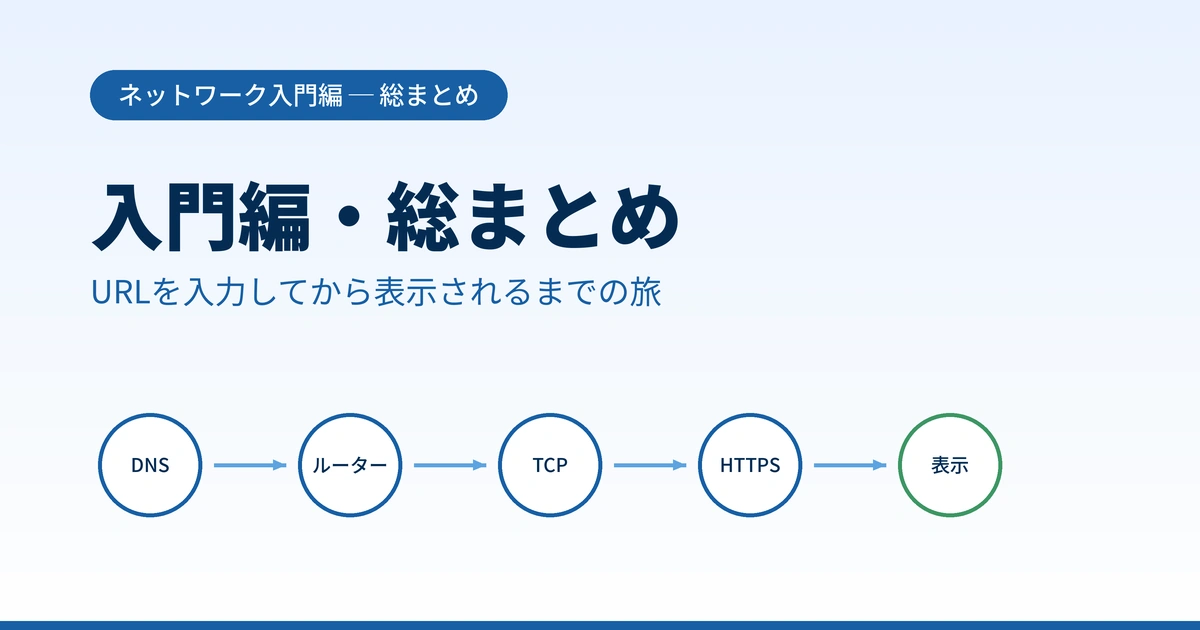
まず、旅全体の地図を見ておきましょう。
図:URLを入力してからページが表示されるまでの全体の流れ
この図の①〜⑦の各ステップで、入門編で学んだ技術が登場します。順番に見ていきましょう。
URLを入力してからページが表示されるまで
各ステップを詳しく追っていきます。
ステップ①②:DNSがドメイン名をIPアドレスに変換する
ブラウザに https://google.com と入力してEnterを押すと、まず最初に動くのが DNS です(第10回「DNS」)。
コンピューターはドメイン名(google.com)のままではデータを届けられません。インターネット上の機器はすべて IPアドレス という番号で識別されており(第8回「IPアドレス」)、「google.com のIPアドレスは何番か」を調べる必要があります。この変換を 名前解決 といいます。
あなたのデバイスはDNSリゾルバ(窓口係)に問い合わせ、DNSリゾルバは権威DNSサーバー(台帳管理者)に確認して 142.250.196.110 のようなIPアドレスを返します。以前に調べた記録(DNSキャッシュ)があればすぐに回答が返り、この処理は数ミリ秒で完了します。
DNSがなければ、私たちは全員 142.250.196.110 のような番号を覚えてブラウザに入力しなければなりません。「google.com」と入力するだけでアクセスできるのは、DNSが裏で働いているおかげです。
ステップ③:LAN内をスイッチングハブが届ける
IPアドレスがわかったら、いよいよデータを送り出します。あなたのデバイスはまず自宅の LAN(ローカルエリアネットワーク) の中にいます(第7回「LANとWAN」)。
LAN内のデータ転送を担うのが スイッチングハブ です(第6回「スイッチングハブ」)。スイッチングハブは各機器固有の MACアドレス を学習しており、届いたデータを宛先の機器にだけ転送します。
スイッチングハブが登場するまでには長い歴史がありました。かつての バス型ネットワーク(第3回)では1本のケーブルを全員で共有しており、信号の 衝突(コリジョン) が頻繁に発生しました。この衝突を管理するために CSMA/CD(第4回)というルールが生まれ、次に断線問題を解決した ハブ(第5回)が登場し、最終的にMACアドレスで宛先だけに届けるスイッチングハブへと進化しました。この歴史は「問題が生まれ、それを解決する技術が生まれる」というネットワーク進化の縮図です。
ステップ④:ファイアウォールが通信を検査する
LAN内を通過したデータは、インターネットへ出る前に ファイアウォール の検査を受けます(第14回「ファイアウォール」)。
ファイアウォールは送信元IPアドレス・宛先IPアドレス・ポート番号などをルールと照合し、許可された通信だけを通過させます。今回の https://google.com へのアクセスは443番ポート宛ての正常な通信なので、ファイアウォールはこれを通過させます。もし接続先のポートや宛先IPアドレスが管理者のルールで禁止されていた場合は、ここで遮断されます。
補足:ファイアウォールは「外からの侵入」も防いでいる
ファイアウォールが守るのは、あなたが送り出す通信だけではありません。インターネット側から自宅のデバイスへの不審なアクセスも、ここでブロックされています。あなたが意図していない接続要求はファイアウォールが遮断するため、インターネット上の第三者が勝手にあなたのパソコンやスマートフォンに侵入することはできません。今回の旅の主役は「自分→外への通信」ですが、ファイアウォールは同時に「外→自分への通信」も常に監視しています。
ステップ⑤:ルーターがNATしてインターネットへ送り出す
ファイアウォールを通過したデータは、ルーター によってインターネットへ送り出されます(第9回「ルーター」)。
このとき NAT が働きます(第8回「IPアドレス」)。あなたのデバイスが持つプライベートIPアドレス(192.168.1.10 など)はLAN内でしか通用しないため、ルーターがグローバルIPアドレスに変換してからインターネットへ送り出します。
データはインターネット上の無数のルーターをリレーしながら、Googleのサーバーへ向かっていきます。ルーターはパケットの宛先IPアドレスを読み取り、ルーティングテーブル をもとに「次はどこへ転送するか」を瞬時に判断しています。あなたのデバイスから地球の裏側のサーバーまで、0.1秒以下でデータが届くのは、このリレーが光の速さに近いスピードで行われているからです。
ステップ⑥:ポート番号・TCP・HTTPSが通信を成立させる
Googleのサーバーへの接続では、複数の技術が同時に働いています。
まず ポート番号(第11回「ポート番号」)。https:// なら443番ポートが指定され、Googleのサーバーはこの番号を見て「HTTPSのサービスへ届けよう」と判断します。同じサーバーでもポート番号が違えば、Webサービス・メール・ファイル転送など異なるサービスへ届けられます。
次に TCP(第12回「TCP/UDP」)。HTTPSはTCPを使います。TCPはまずスリーウェイハンドシェイク(「通信できますか?」「できます」「では始めます」という3ステップの確認)で接続を確立します。その後、パケットが届いたかをACKで確認しながら通信し、届かなかったパケットは自動的に再送します。Webページのデータが途中で欠けることなく届くのはTCPのおかげです。
そして HTTPS(第13回「HTTP/HTTPS」)。ブラウザはGoogleのサーバーにデジタル証明書で本物であることを確認し、TLSによる暗号化でセッションを確立します。これにより、通信の 盗聴(内容を読み取られる)・ 改ざん(内容を書き換えられる)・ なりすまし(偽サーバーに誘導される)という3つのリスクがそれぞれ防がれます。
もし VPN を使っているなら(第15回「VPN」)、さらにデータがVPNクライアントによって暗号化され、別のパケットで包まれてVPNサーバー経由で送られます。公衆Wi-Fiでも安全に通信できるのはこの仕組みのおかげです。
ステップ⑦:ページが表示される
Googleのサーバーから返ってきたHTMLデータが、来た経路を逆にたどってあなたのブラウザへ届きます。ブラウザはそのデータを解釈し、画面にページを表示します。
https://google.com と入力してEnterを押してから、ここまでの全ステップが完了するまでの時間——通常、0.1秒以下です。
入門編で学んだこと一覧
| 回 | タイトル | 学んだこと |
|---|---|---|
| 第1回 | ネットワーク入門編・はじめに | この連載の目的と進め方 |
| 第2回 | ネットワークとは何か | ネットワークの本質・コンピューターネットワーク・インターネット |
| 第3回 | バス型ネットワーク | 1本のケーブルを共有する黎明期の接続形式・ヴァンパイアタップ |
| 第4回 | CSMA/CD | 衝突を検知して対処する通信ルール・ジャム信号・バックオフ |
| 第5回 | ハブ | 断線問題を解決した集線装置・スター型トポロジー・10BASE-T |
| 第6回 | スイッチングハブ | MACアドレスを学習して宛先のみに届ける・全二重通信 |
| 第7回 | LANとWAN | 手元のネットワークと広域ネットワークの違い・ルーターの境界 |
| 第8回 | IPアドレス | ネットワーク上の住所・プライベート/グローバルIP・NAT・IPv6 |
| 第9回 | ルーター | パケットを正しい方向へ転送する道案内役・デフォルトゲートウェイ |
| 第10回 | DNS | ドメイン名をIPアドレスに変換する名前解決・DNSキャッシュ |
| 第11回 | ポート番号 | どのサービスへ届けるかを識別する番号・ウェルノウンポート |
| 第12回 | TCP/UDP | 確実に届けるTCPと速さを優先するUDP・スリーウェイハンドシェイク |
| 第13回 | HTTP/HTTPS | Webの通信の仕組み・暗号化・デジタル証明書 |
| 第14回 | ファイアウォール | 不正な通信を遮断するセキュリティの仕組み・パケットフィルタリング |
| 第15回 | VPN | 安全なトンネルを作る技術・トンネリングと暗号化の違い |
次のステップ ― 初級編へ
入門編では、ネットワークの全体像を「広く・浅く・イメージ重視」で学びました。バラバラに見えていた知識が、今はひとつの流れとして見えているはずです。
次の連載「初級編」では、入門編で登場しながらも深掘りを先送りにしたトピックを一つひとつ丁寧に掘り下げていきます。
- DHCP:IPアドレスが自動で割り当てられる仕組みの詳細
- ルーティングの仕組み:ルーティングテーブルの読み方・スタティック/ダイナミックルーティング
- DNSの階層構造:ルートサーバー・権威DNSサーバーの仕組み
- HTTPメソッドとステータスコード:GET・POST・200・404・500の意味
- Cookie とセッション:ログイン状態が保たれる仕組み
- リモートアクセスVPN vs 拠点間VPN:2種類のVPNの使い分け
入門編で「なんとなくわかった」という感覚をつかんだ今が、より深く学ぶ絶好のタイミングです。初級編でもぜひ一緒に進んでいきましょう。